

- Завершение
-
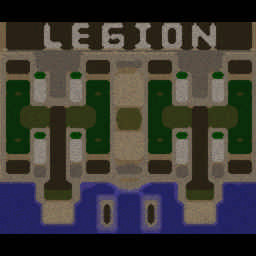
- 39:58 Продолжительность
-
West Legion
-
BESHENiYVOVA@Iccup
BESHENiYVOVA
Iccup+10.00
1117 > 1127вышел из игры ДОБРОВОЛЬНО -
_psix_]]@Iccup
_psix_]]
Iccup+7.00
1186 > 1193вышел из игры ДОБРОВОЛЬНО -
Khurik@WC3.Info
Khurik
WC3.Info+12.00
1061 > 1073вышел из игры ДОБРОВОЛЬНО -
COMEBACK@WC3.Info
COMEBACK
WC3.Info+7.00
1198 > 1205вышел из игры ДОБРОВОЛЬНО
-
BESHENiYVOVA@Iccup
-
East Legion
-
Spankov@Iccup
Spankov
Iccup-10.00
1082 > 1072вышел из игры ДОБРОВОЛЬНО -
phoso_1@Iccup
phoso_1
Iccup-6.00
954 > 948потерял соединение (ошибка соединения) -
warivan@Iccup
warivan
Iccup-11.00
1088 > 1077вышел из игры ДОБРОВОЛЬНО -
lovestar))))@Iccup
lovestar))))
Iccup-8.00
1021 > 1013вышел из игры ДОБРОВОЛЬНО
-
Spankov@Iccup
Чат в лобби
-
LexaGolova йй
- 00:07
-
LexaGolova qq
- 00:08
-
LexaGolova !sc
- 00:11
-
Rylai777 !mode
- 00:32
-
Rylai777 !sc
- 00:34
-
LexaGolova !next
- 00:36
-
Spankov !mode
- 00:37
-
Spankov !next
- 00:45
-
Rylai777 !sc
- 00:46
-
Enuma_elis !sc
- 00:52
-
olkagabka !mode
- 01:19
-
_psix_]] !mode
- 01:47
-
_psix_]] !sc
- 01:48
-
Enuma_elis !mode
- 02:04
-
qwertyspam !a
- 02:19
-
qwertyspam !sc
- 02:23
-
Santulik !sc
- 02:29
-
qwertyspam !mode
- 02:30
-
qwertyspam !hlc 5
- 02:35
-
COMEBACK !a
- 02:36
-
COMEBACK !sc
- 02:39
-
qwertyspam !hcl 5
- 02:41
-
COMEBACK !hold khurik 2
- 02:46
-
COMEBACK !swap 1 4
- 02:51
-
COMEBACK !stats enuma
- 02:54
-
COMEBACK Enuma
- 03:03
-
qwertyspam !start
- 03:05
-
COMEBACK korm ili defer?
- 03:06
-
COMEBACK vo
- 03:08
-
COMEBACK !swap 5 3
- 03:11
-
_psix_]] q
- 03:14
-
qwertyspam !sc
- 03:20
-
COMEBACK zormisiz
- 03:24
-
qwertyspam !open 7
- 03:30
-
COMEBACK kecha makkam oyin boldi lekin )
- 03:32
-
COMEBACK psix
- 03:45
-
qwertyspam !sc
- 03:46
-
_psix_]] ?
- 03:53
-
qwertyspam !open 6
- 03:54
-
COMEBACK def ili
- 03:56
-
COMEBACK korm
- 03:57
-
_psix_]] mne bez raznitsya
- 04:07
-
qwertyspam !start
- 04:10
-
_psix_]] nu nashi korm dast?
- 04:17
-
qwertyspam !mode
- 04:17
-
_psix_]] s topa
- 04:19
-
_psix_]] ili net
- 04:21
-
COMEBACK !swap 2 3
- 04:21
-
qwertyspam !start
- 04:25
-
COMEBACK !a
- 04:28
-
Khurik D
- 04:30
-
COMEBACK ti dalbayob
- 04:30
-
COMEBACK ?
- 04:31
-
- 04:32
-
COMEBACK )
- 04:33
-
Khurik 3 vas
- 04:34
-
Khurik Xaxa
- 04:35
-
qwertyspam нет
- 04:41
-
COMEBACK kuda
- 04:44
-
qwertyspam проебался 0
- 04:45
-
COMEBACK start)
- 04:46
-
qwertyspam просто
- 04:47
-
COMEBACK !open 7
- 04:53
-
_psix_]] a3e3
- 04:54
-
_psix_]] slot
- 04:55
-
_psix_]] bomi
- 04:57
-
COMEBACK biz
- 05:00
-
COMEBACK 3kiwi
- 05:00
-
_psix_]] a
- 05:04
-
COMEBACK yesli4o protiv
- 05:16
-
COMEBACK )
- 05:17
-
COMEBACK !open 7
- 05:24
-
qwertyspam в пизду
- 05:26
-
qwertyspam !next
- 05:29
-
COMEBACK !open 5
- 06:04
-
PvPGN1 !swap 5 1
- 06:13
-
COMEBACK !Open 8
- 06:13
-
COMEBACK ee
- 06:18
-
COMEBACK 1klan
- 06:20
-
COMEBACK full
- 06:21
-
PvPGN1 q
- 06:24
-
PvPGN1 !hcl
- 06:27
-
COMEBACK 5 2 3 4
- 06:28
-
PvPGN1 !sc
- 06:30
-
Santulik !sc
- 06:36
-
_psix_]] idi niz
- 06:36
-
_psix_]] naberyom
- 06:39
-
_psix_]] lyudey
- 06:41
-
COMEBACK Pvp
- 06:43
-
PvPGN1 а роз ты же ливанул сейчас?
- 06:56
-
COMEBACK 5 2 3 4
- 06:57
-
PvPGN1 сек
- 07:08
-
Santulik я?
- 07:18
-
Khurik !mode
- 07:34
-
COMEBACK !hcl 5
- 07:35
-
COMEBACK !start force
- 07:37
-
COMEBACK !open 7
- 07:46
-
warivan !mode
- 07:46
-
COMEBACK !open 7
- 07:48
-
COMEBACK !Open 5
- 07:56
-
Ellos !NEXT
- 08:04
-
COMEBACK !pts 977
- 08:07
-
COMEBACK !open 5
- 08:08
-
xxDarkLightxx !mode
- 08:51
-
xxDarkLightxx !sc
- 08:55
-
COMEBACK !start force
- 09:08
-
COMEBACK !start force
- 10:16
Чат в игре
-
Spankov -zoom 200
- 00:02
-
phoso_1 -zoom 150
- 00:12
-
COMEBACK -cls
- 00:13
-
Khurik -cls
- 01:09
-
lovestar)))) SA STAKOM POAGYTE
- 01:17
-
lovestar)))) SPS
- 03:50
-
lovestar)))) KTO TA KARMIT BYDET 4EMPYTE
- 06:16
-
_psix_]] bilsez bilarsiz
- 07:36
-
COMEBACK bilganim
- 07:41
-
COMEBACK u4un
- 07:42
-
COMEBACK korm
- 07:42
-
COMEBACK tawadim
- 07:43
-
COMEBACK 6go
- 07:56
-
_psix_]] mb 7?
- 09:38
-
COMEBACK archy drakon
- 09:51
-
COMEBACK bor
- 09:52
-
COMEBACK o'yin tez tugayabti
- 10:19
-
COMEBACK daraxt yuq
- 10:25
-
lovestar)))) APAEM
- 11:34
-
lovestar)))) BLYA 4 4EMPA
- 12:44
-
_psix_]] def norm bosa silada 10 tugatamiz
- 13:52
-
_psix_]] boladimi?
- 13:55
-
COMEBACK bizda
- 14:01
-
COMEBACK norm
- 14:02
-
COMEBACK def biryabtida
- 14:04
-
COMEBACK 10ga
- 14:05
-
_psix_]] pub ku def qimasa kere
- 14:17
-
COMEBACK go 10
- 14:22
-
COMEBACK xozi
- 14:25
-
COMEBACK morf
- 14:26
-
COMEBACK quradi
- 14:28
-
COMEBACK man tomon
- 14:30
-
COMEBACK champ
- 15:40
-
COMEBACK olay
- 15:40
-
_psix_]] olin
- 15:49
-
COMEBACK yaxwi
- 16:44
-
COMEBACK def bor
- 17:05
-
COMEBACK 10ga
- 17:06
-
COMEBACK ulada
- 17:07
-
_psix_]] 1 ta silniy defer boladi
- 17:07
-
_psix_]] norm
- 17:09
-
COMEBACK garpi
- 19:36
-
COMEBACK xam
- 19:37
-
COMEBACK tuwgan
- 19:38
-
_psix_]] xp upnem
- 19:57
-
_psix_]] yozaman deb
- 20:21
-
_psix_]] suka
- 20:22
-
COMEBACK 9 uriw keri edida
- 20:26
-
Khurik arena taweylik tinch
- 20:27
-
Khurik -cls
- 20:28
-
_psix_]] dark bosvordim
- 20:28
-
BESHENiYVOVA norm
- 20:49
-
_psix_]] arena tashemiz endi
- 21:22
-
_psix_]] xammada pik bor
- 23:23
-
_psix_]] ekan
- 23:24
-
COMEBACK 10 keladi xozi )
- 24:39
-
COMEBACK 1500 seyf
- 25:13
-
COMEBACK stop
- 25:38
-
COMEBACK afk>
- 26:00
-
COMEBACK 1500
- 26:18
-
COMEBACK seyf
- 26:20
-
COMEBACK alooo
- 26:20
-
_psix_]] ful tashavordim
- 26:27
-
COMEBACK tawamang
- 27:00
-
COMEBACK boldi
- 27:02
-
Khurik -cls
- 27:24
-
_psix_]] soqqa ishlayapti
- 29:23
-
_psix_]] yaxshi boldi
- 30:11
-
COMEBACK tawidi xozi
- 31:53
-
COMEBACK agar 13 tawasa 15 go
- 32:13
-
_psix_]] soqqa qancha beryapti?
- 33:46
-
COMEBACK 15 go
- 35:11
-
COMEBACK -king
- 35:17
-
BESHENiYVOVA Xurik vaxue s vas
- 36:25
-
BESHENiYVOVA wok ego v woke
- 36:29
-
lovestar)))) BILA BI Y MENYA SABAKA
- 36:58
-
lovestar)))) -FF
- 39:18
-
Spankov -ff
- 39:20
-
warivan -ff
- 39:21
-
phoso_1 -ff
- 39:22